
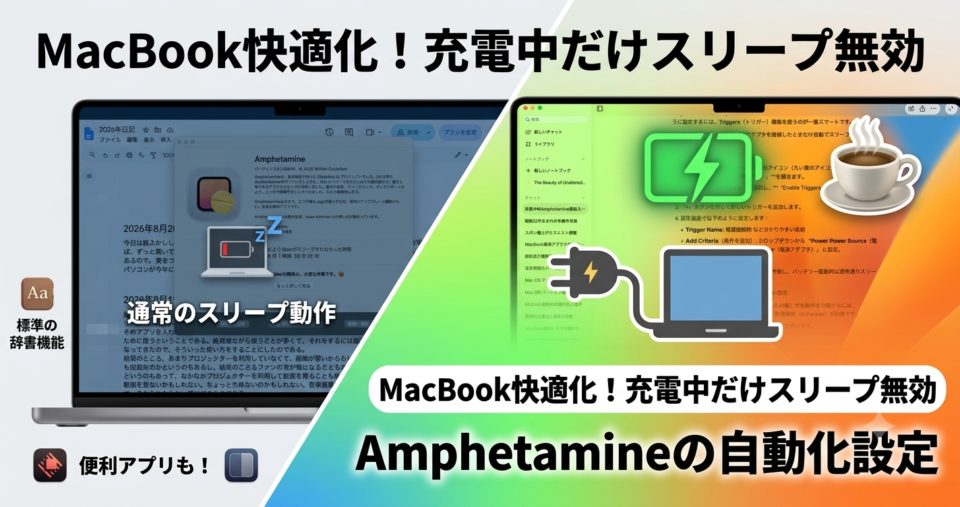
MacBookを使っていて、「充電しているときくらいは、画面を閉じても開けていても勝手にスリープしないでほしい」と思ったことはありませんか?
Macは標準機能だけでも非常に洗練されていて使いやすいPCですが、ほんの少しアプリを足して自分好みにカスタマイズするだけで、その使い心地は劇的に進化します。
今回は、Macのスリープ防止アプリ「Amphetamine」を使って、**「電源コードを挿した時だけ自動でスリープを無効化する」**という最高に便利な設定をご紹介します。
手動での切り替えはもう不要!「充電時だけ」を自動化する
スリープ防止アプリを入れる際、一番心配なのが「切り替え忘れ」です。
外に持ち出したときにスリープ防止がONのままだと、カバンの中でバッテリーが激しく消費されたりしてしまいます。
そこで活躍するのがAmphetamineの「Triggers(トリガー)」機能です。
この設定をしておけば、手動でアイコンをクリックして操作する必要は一切ありません。
- 電源コードを挿すと: 勝手にスリープ防止がONになり、画面を閉じても開けていても作業や再生が継続する
- 電源コードを抜くと: 自動でスリープ防止がOFFになり、通常のMacのスリープ状態に戻る
つまり、「コードの抜き差し」だけで完全に自動コントロールできるようになります。
簡単3ステップ!自動化の設定手順
設定は一度やっておけば、あとは放置でOKです。
- 環境設定を開く
メニューバーのAmphetamineアイコンをクリックし、「Preferences…(環境設定)」を開きます。 - Triggersを有効化
「Triggers」タブを開き、「Enable Triggers」にチェックを入れます。 - 電源接続のルールを追加
「+」ボタンを押し、条件(Criteria)で「Power Source ➔ Power Adapter」を指定して保存します。
これで、手動セッションをOFFにしておくだけで、充電ケーブルを挿した瞬間にONになり自動でスリープ防止が作動するようになります。
自分好みに育てるのがMacの醍醐味
電源につないでいる(充電中)なら、バッテリー消費を気にする必要はありません。作業を一時中断して離れた後でも、戻ってきてすぐに続きから再開できますし、音楽や動画を流しっぱなしにする際も途切れるストレスがゼロになります。
Macは標準状態のシンプルさも魅力ですが、こうして自分の生活リズムや用途に合わせたアプリを1〜2個足し、「意識しなくても勝手に最適化される環境」を作っていくことこそが、Macを使い込む大きな楽しさだと感じます。
充電中のスリープ動作に少しでも煩わしさを感じている方は、ぜひ試してみてください!