Chromebook(RAM 4GBモデル)でRoonをリモート操作しようとすると、一つの壁にぶつかります。Android版アプリは重く、メモリ不足で動作が不安定になりがち。かといって、作業中にいちいちスマホを手に取るのも、没入感を削いでしまいます。
そこで見つけたのが、アプリを一切使わず、Chromebookの標準機能だけで完結させる「リモコン化」の裏技です。
1. 「アプリ」ではなく「画面」を飛ばす
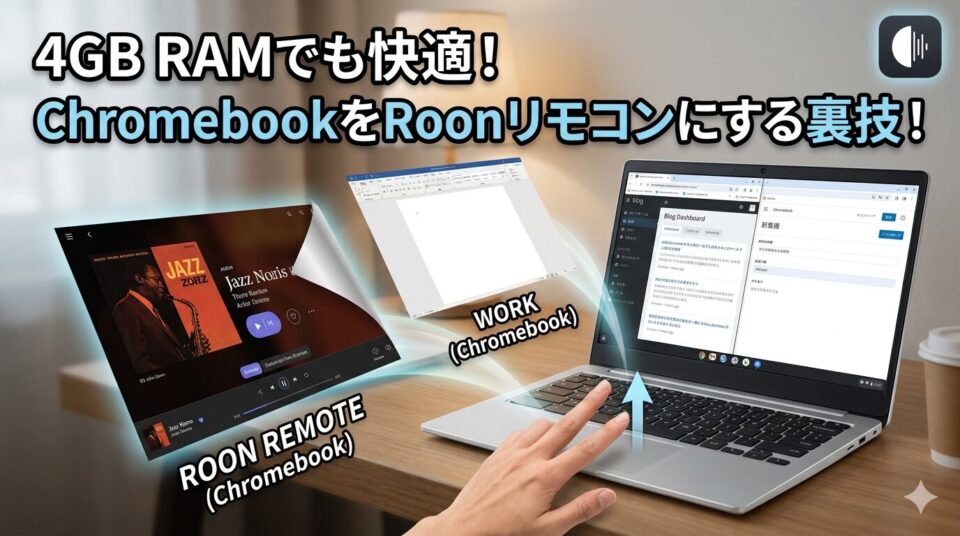
発想の転換です。Chromebook側に重いアプリを立ち上げるのではなく、メイン機(Windowsなど)で動いているRoonの画面を「Chromeリモートデスクトップ」で飛ばし、ブラウザのタブとして表示させます。
これなら4GBのメモリでも動作は軽快。Androidアプリのような「タッチ操作前提」の使いにくさもありません。画面タッチせずにパソコンの操作でRoonを動かせます。
2. 仮想デスクを「専用リモコン」にする
ここからが使いこなしの真骨頂です。
- デスク1: ChromeリモートデスクトップでRoonを全画面表示。
- デスク2: 通常のブラウジングやブログ執筆などの作業用。
このように「音楽の世界」と「作業の世界」を完全に切り分けます。
3. 「4本指の縦スワイプ」という快感
デスクの切り替えは、トラックパッドを「4本指で左右にスワイプ」するだけ。例えば 左にスワイプして仮想画面としてデスク1と右にスワイプしてデスク2を行き来します。
この「左右の動き」で空間を切り替える所作が、今の自分のリズムに驚くほどしっくりきました。物理的なリモコンを探す手間も、スマホのロックを解除する手間もありません。指先ひとつで、目の前の画面が「オーディオ専用機」に早変わりします。
まとめ
スペックが足りないからと諦めるのではなく、OSの標準機能を組み合わせることで、むしろ専用アプリよりも快適な環境が作れる。
「道具を使いこなす」面白さは、こうしたちょっとした発見にあります。静かな部屋でジャズを流しながら、このスムーズな操作感で作業に没頭する時間は、何物にも代えがたいものです。
あくまでもメイン(Windowsなど)のパソコンがある前提なのですが。