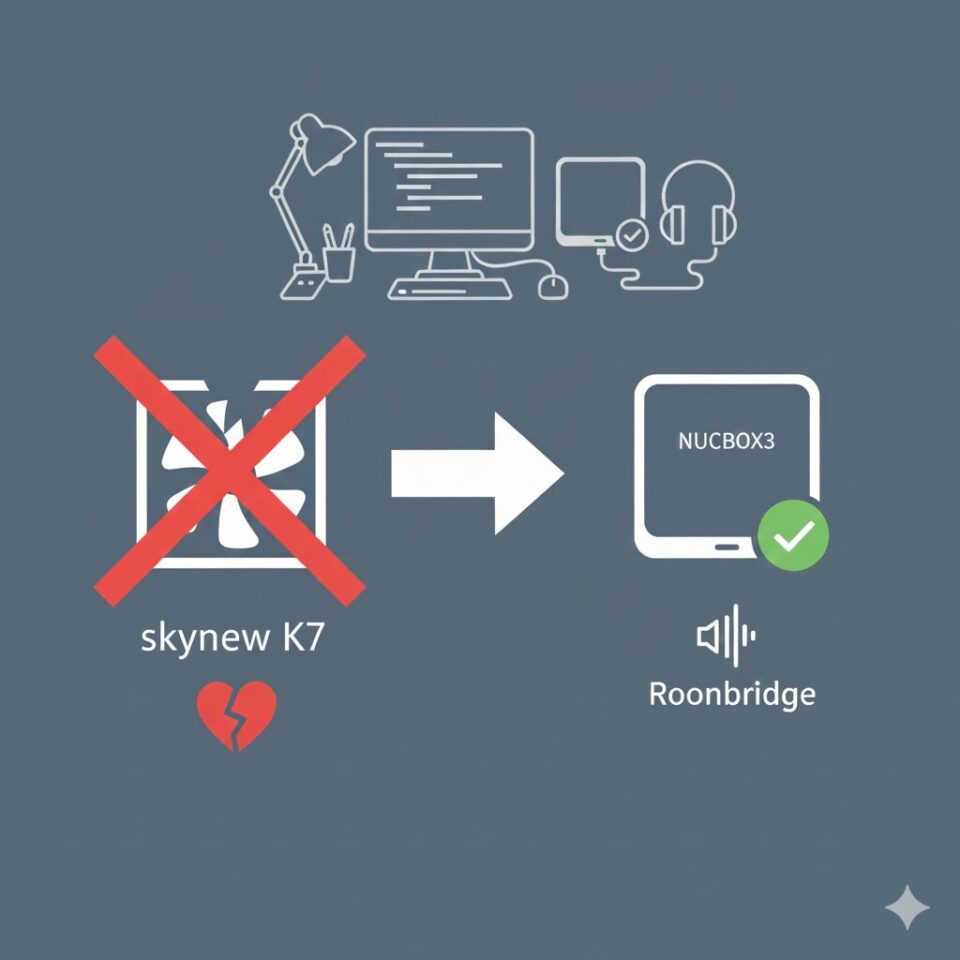
「急にPCの電源が入らなくなった…」 「Bluetoothがデバイスマネージャーから消えた…」
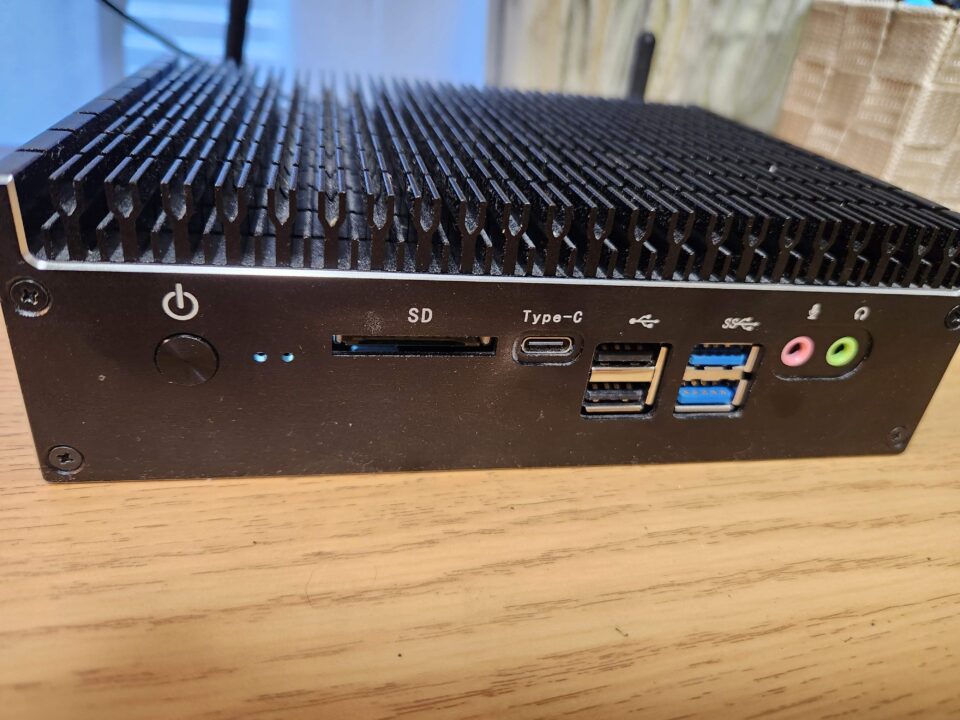
愛用しているミニPC Skynew K7 が突然沈黙。そんな絶望的な状況から、メーカー(株式会社 真善美)への修理依頼を経て、無事に復活するまでのプロセスをシェアします。同じ症状で困っている方は、ぜひ参考にしてください!
突然の故障:電源ボタンを押しても一瞬ランプがつくだけ…
ある日突然、Skynew K7の電源が入らなくなりました。実はwindowsのアップデートのインストール最中に突然電気が落ちました。ACアダプタを挿してボタンを押しても、「一瞬だけランプが青く光って、すぐに消える」という状態。
「マザーボードが焼けたか…?」と最悪の事態を覚悟して、メーカーへ発送しました。
メーカーの診断と修理内容
結果から言うと、パーツの破損ではなく「帯電」と「BIOSの不整合」が原因でした。
実は私、このPCを24時間つけっぱなしで運用していたんです。どうやらそれが原因で内部に電気が溜まり、アップデートのさいにロックがかかってしまったようです。
メーカーでの処置:
SSD・メモリ・CMOS電池を一旦取り外す。
CMOSクリア(マザーボードのリセット)を実施。
放電処置(溜まった不要な電気を完全に逃がす)。
結果: これだけで、PCは何事もなかったかのように正常起動!Windows Updateや静電気の影響で、このような症状が出ることがあるそうです。
2. 実は前兆があった?Bluetooth消滅事件の解決法
実は以前、Bluetoothが全く認識されなくなるトラブルもありました。当時は諦めて外付けのBluetooth対応できるUSBドングルを購入して凌いでいたのですが、今回の修理にあわせて「正しい直し方」を伝授してもらいました。
この手順、他のPCトラブルにも応用できる「神対応」だったのでメモしておきます。
Bluetooth復活の4ステップ
デバイスマネージャーを確認 「Bluetooth」の項目に「!」マークが出ていないかチェックします。
デバイスの状態を確認 項目をダブルクリックして「正常に動作していません」というエラーを確認。
ドライバーの削除と再起動 不調なドライバーを右クリックで一度「削除」し、PCを再起動します。
付属のリカバリーUSBから再インストール ここで最強アイテムの登場!付属の「リカバリー用USBメモリ」内にあるドライバーデータをインストールすることで、完全に元通りになりました。
Skynewユーザーが守るべき「2つの宝物」
今回の経験で痛感した、Skynew K7を末長く使い続けるためのポイントです。
「リカバリーUSB」は絶対に捨てない・消さない! 専用ドライバーが詰まった命綱です。これがないと復旧の難易度が爆上がりします。
「困ったら放電」を儀式にする 電源が入らなくなったら、修理に出す前に「ACアダプタも周辺機器も全部外して数分放置」。これだけで直る可能性があります。今回はダメでしたが。
まとめ:ファンレス機との付き合い方
Skynew K7は作業するには適当なスペックで非常に静かなミニPCですが、「ファンレス(無音)」ゆえの注意点も見えてきました。
Windowsを立ち上げたまま24時間サーバーのように運用すると、どうしても熱がこもります。ファンレス機にとって熱は大敵。サーバー的な使い方をするなら、もう少しスペックを抑えるか、windowsを利用しないでLinuxにするか、空冷ファンのあるモデルを選んだ方が故障のリスクは減らせるのかと思います。使い道によってパソコンを選ぶ必要があるのかと思いました。
もし皆さんのSkynewがヘソを曲げたら、まずは「放電」と「リカバリーUSB」を試してみてください。メーカーの株式会社 真善美さんも対応が非常に丁寧で、しっかり検証してくれるので安心ですよ!