
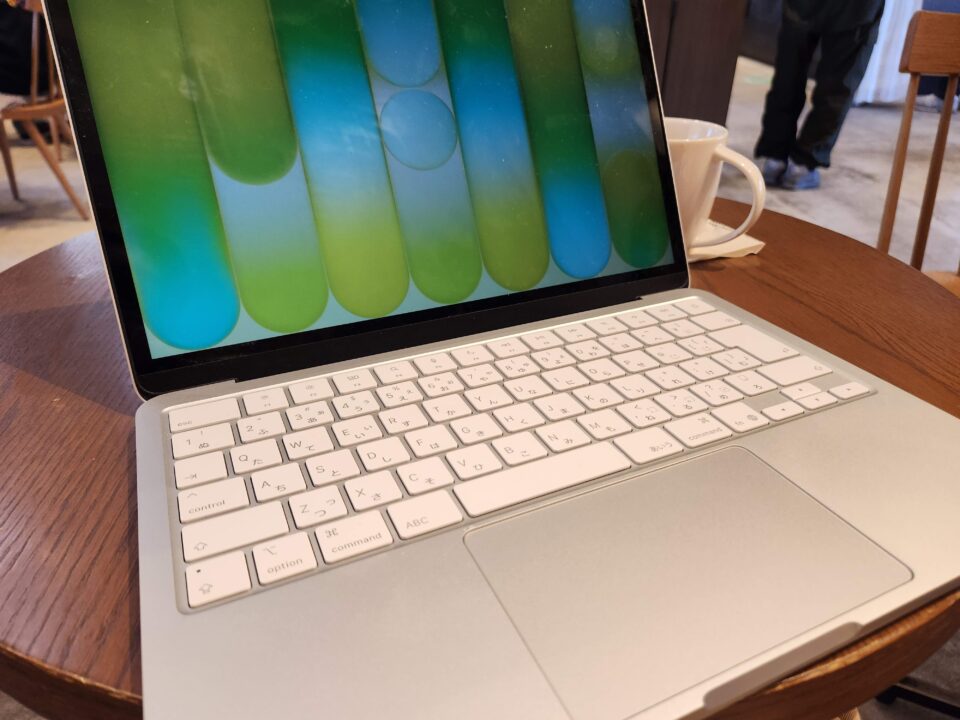
MacBookを導入した際、多くの人がまず直面するのが「かな」「英数」キーによる入力切替の作法です。しかし、WindowsやChromebookを使い込んできた身からすれば、入力のたびにモードを切り替えるのは、リズムを阻害する「余計な工程」に他なりません。
そこで私は、Macの標準仕様に自分を合わせるのではなく、Google日本語入力のカスタマイズによってMacを自分の指に合わせることにしました。Macを利用してますが、基本的に使っているのはAppleのシステムは全く使わずにGoogleのシステムを利用してます。iCloudも使いません。
「後から変換」が、思考のノイズをゼロにする
私の入力スタイルの根幹は、「常に『かなモード』で打ち始め、後から文字種を決定する」というものです。
WindowsやChromebookで慣れ親しんだこの手法は、入力中に「今はどのモードか?」を確認する必要がありません。頭に浮かんだ音をそのまま叩き込み、指の反射で属性を確定させる。このスピード感こそが、執筆における正義です。
核心となるキーカスタマイズ:Control + T と I
Macのホームポジションを崩さず、最小限の動きで入力を完結させるため、Google日本語入力のキー設定で以下の挙動を割り当てています。
Control+T: 半角英数へ変換 「1000」や「Apple」といった英数字を入力したい時も、モードは「かな」のまま。綴り通りにタイピングし、最後にこのショートカットを叩くことで、瞬時に半角英数へと確定させます。Control+I: カタカナへ変換 外来語や強調したい単語も同様です。「かな」で打った直後にこのキーを押せば、一瞬でカタカナに変換されます。
なぜ、あえてMacでこの設定なのか
Macには専用の切替キーがありますが、あえてそれを無視して Control キーとのコンビネーションを使うのには、明確な理由があります。
ホームポジションの維持 :Control キーは左手小指のホームポジションのすぐ横に位置します。英数キーや最上段のファンクションキーに指を伸ばす必要がなく、視線も手元も一切動かす必要がありません。
結論:道具を「自分仕様」に調教する
MacBookは洗練されたデバイスですが、その「標準」が自分にとっての「最適」とは限りません。
他OSで培った合理的な習慣を、設定一つでMacの中に再現する。OSの仕様をあえて無視し、自分のリズムを優先させることで、MacBookはただのPCから、思考をダイレクトにアウトプットするための「自分専用の道具」へと昇華されます。